
Aiseesoft propose une licence gratuite d'un an pour Screen Recorder, son logiciel d'enregistrement d'écran pour Windows. Il permet de capturer une réunion Microsoft Teams avec le son, la webcam et le micro. Dans cet article, vous trouvez comment obtenir la licence et comment enregistrer une réunion Teams, sur ordinateur comme sur mobile.
Entrez votre nom et votre e-mail sur la page officielle : le code d'enregistrement arrive par e-mail en quelques minutes.
Offre pour Windows 11, 10, 8 et 7. Vérifiez la date de fin sur la page officielle.
Ouvrir la page officielle de l'offre ➔ ↗⬇️ Télécharger le programme d'installation ↗
Aiseesoft Screen Recorder, c'est quoi ?
Aiseesoft Screen Recorder est un logiciel d'enregistrement d'écran disponible pour Windows et pour Mac (macOS 10.13 ou plus récent). Il enregistre tout ce qui s'affiche à l'écran : vidéos, audio, jeux, appels de visioconférence, et même les appels FaceTime. Vous choisissez de capturer tout l'écran ou seulement une zone, et d'activer ou non la webcam, le son du système et le micro.
Il permet aussi de prendre des captures d'écran, d'ajouter des annotations et de régler le format et la qualité de la vidéo avant l'enregistrement. On peut également programmer une durée d'enregistrement.
Comment obtenir la licence gratuite ?
- Cliquez sur le bouton « Ouvrir la page officielle de l'offre » ci-dessus.
- Sur la page, saisissez votre nom et votre adresse e-mail dans le formulaire « Ihre Lizenz anfordern » (la page officielle est en allemand).
- Acceptez la politique de confidentialité, puis cliquez sur le bouton d'envoi du code d'enregistrement.
- Quelques minutes plus tard, vous recevez un e-mail avec votre licence annuelle (pensez à vérifier les courriers indésirables).
- Téléchargez et installez le logiciel, puis entrez le code reçu pour l'activer.
À savoir : la licence offerte est valable un an, et non à vie. Selon Aiseesoft, votre adresse e-mail sert uniquement à envoyer ce message. Si le logiciel vous plaît, la version payante coûte 31,22 € au lieu de 62,45 € pendant la promotion (50 % de réduction), avec mises à jour à vie et garantie de remboursement de 14 jours.
Comment enregistrer une réunion Teams avec Aiseesoft Screen Recorder ?
C'est la méthode la plus souple, car elle fonctionne même si vous n'êtes pas l'organisateur de la réunion.
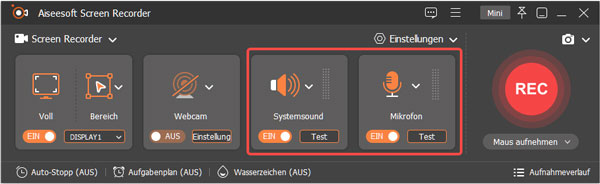
- Lancez Aiseesoft Screen Recorder et choisissez l'enregistreur vidéo.
- Sélectionnez l'écran entier ou une zone précise (par exemple la fenêtre Teams).
- Activez ou désactivez la webcam, le son du système et le micro selon vos besoins. Pour capter les voix des participants, gardez le son du système activé.
- Cliquez sur le bouton REC au moment où la réunion démarre.
- À la fin, cliquez sur le bouton d'arrêt, puis sur le bouton d'enregistrement pour choisir le nom et le dossier de la vidéo. Vous pouvez aussi recommencer l'enregistrement si besoin.
Astuce : avant de commencer, ouvrez les paramètres pour régler le format et la qualité de la vidéo. Un format léger suffit pour une réunion : le fichier sera plus petit.
Les autres méthodes pour enregistrer Teams
Avec la fonction intégrée de Teams
Dans Teams, ouvrez le menu « … » (autres actions) pendant la réunion, puis choisissez « Démarrer l'enregistrement ». L'enregistrement est stocké dans le cloud, sur OneDrive ou SharePoint. Si l'option n'apparaît pas, vérifiez que vous avez le rôle de présentateur : l'organisateur peut vous l'attribuer avant la réunion. Teams informe alors tous les participants que la réunion est enregistrée.
Sur iPhone
Ajoutez la fonction « Enregistrement de l'écran » au centre de contrôle (Réglages, puis Centre de contrôle), choisissez d'activer ou non le micro, puis lancez l'enregistrement. Aucune application supplémentaire n'est nécessaire.
Sur Android
Une application comme Mobizen Screen Recorder permet d'enregistrer l'écran du téléphone, avec réglage de la qualité, de la fréquence d'images et de l'audio.
Prévenez les participants avant d'enregistrer
Enregistrer une réunion peut poser des questions de vie privée. Informez les participants et obtenez leur accord avant de lancer un enregistrement, surtout si vous comptez partager ou conserver la vidéo. Dans le cadre professionnel, vérifiez aussi les règles de votre entreprise et la réglementation sur la protection des données (RGPD).
Questions fréquentes
La licence Aiseesoft Screen Recorder est-elle vraiment gratuite ?
Oui. Il suffit de demander le code d'enregistrement avec votre nom et votre e-mail sur la page officielle de l'offre. La licence offerte est valable un an.
Le logiciel fonctionne-t-il sur Windows 11 ?
Oui. L'offre concerne Windows 11, 10, 8 et 7. Aiseesoft propose aussi une version pour Mac, mais l'offre gratuite est indiquée pour Windows.
Peut-on enregistrer une réunion Teams sans être l'organisateur ?
Avec un enregistreur d'écran comme Aiseesoft Screen Recorder, vous capturez ce qui s'affiche sur votre écran, quel que soit votre rôle. Pensez toutefois à prévenir les participants.
Où est enregistrée la vidéo ?
Avec Aiseesoft Screen Recorder, dans le dossier que vous choisissez sur votre ordinateur. Avec la fonction intégrée de Teams, sur OneDrive ou SharePoint.
Que se passe-t-il à la fin de la licence d'un an ?
Vous devez passer à la version payante pour continuer à utiliser toutes les fonctions. Pensez à sauvegarder vos vidéos avant l'expiration.